Jakie zadania ma spełniać stanowisko „2 w 1” – praca i granie
Różne tryby: „biurowy” kontra „gamingowy”
Stanowisko komputerowe 2 w 1 musi poradzić sobie z dwoma zupełnie różnymi scenariuszami. W trybie pracy liczy się koncentracja, przewidywalność i minimalna liczba rozpraszaczy. Kluczowe jest wygodne pisanie, dobra czytelność tekstu, miejsce na notatki i stabilne podparcie dla rąk, żeby uniknąć bólu nadgarstków i barków.
Tryb gamingowy to inne priorytety: szybki dostęp do klawiszy, precyzyjna mysz z odpowiednią ilością miejsca, dobra widoczność detali w grach oraz odpowiednia immersja – dźwięk, światło, pozycja względem monitora. Czas reakcji jest ważniejszy niż wygodne korzystanie z Excela, a czas spędzany przed ekranem bywa dłuższy i mniej przerwany.
Jeśli oba tryby mają współistnieć, stanowisko musi być zaprojektowane tak, by przełączanie między „pracą” a „grą” wymagało możliwie mało zmian fizycznych. Dobrze, gdy ogranicza się to do zmiany profilu w monitorze, przełożenia mikrofonu lub przestawienia klawiatury na środek biurka, zamiast całkowitego przemeblowania.
Określenie potrzeb: jaka praca, jakie gry
Inaczej wygląda stanowisko osoby, która głównie pracuje w arkuszach i na e-mailu, a inaczej grafika 3D czy programisty. Podobnie typ gier znacząco wpływa na wymagania wobec monitora, myszy i miejsca na biurku.
Przykładowe konfiguracje wymagań:
Praca biurowa + FPS / battle royale – ważne: wysoka częstotliwość odświeżania monitora (144 Hz lub więcej), precyzyjna mysz, duża podkładka, ergonomiczne ustawienie klawiatury pod pisanie, dobra redukcja odblasków na ekranie.
Grafik / montaż wideo + RPG / strategie – ważne: większa rozdzielczość i powierzchnia robocza monitora (QHD/4K, ultrawide), dobre odwzorowanie barw, wygodna pozycja do długiego „gapienia się” w szczegóły, czasem dwa monitory ustawione w lekkim łuku.
Programista + MMO – często kluczowy jest drugi monitor na kod, dokumentację, Discord, a w grach dodatkowe UI. Potrzebne jest więcej poziomego miejsca na biurku i przemyślana organizacja kabli.
Do tego dochodzą ograniczenia: wspólna przestrzeń z partnerem, mały pokój, biurko stojące w salonie. W takich przypadkach trzeba dbać także o estetykę i o to, żeby stanowisko gamingowo-biurowe nie wyglądało jak serwerownia w rogu mieszkania.
Prostota priorytetów: zdrowie najpierw, reszta później
Jeśli stanowisko ma służyć codziennie i do pracy, i do grania, bazą musi być ergonomia. Fotel, wysokość siedziska, ustawienie monitora, pozycja rąk względem klawiatury i myszy – od tego zależy zdrowie kręgosłupa, barków i nadgarstków. Dopiero na tym fundamencie można dobierać „gamingowe” dodatki, oświetlenie LED czy soundbar.
Długotrwałe granie czy praca przy nieergonomicznym stanowisku kończą się zazwyczaj podobnie: bólem karku, przeciążeniem nadgarstków, uczuciem „piasku” w oczach i ogólnym zmęczeniem. Ergonomia nie jest więc dodatkiem, ale głównym warunkiem tego, by w ogóle dało się korzystać z komputera po kilka godzin dziennie bez szkody dla zdrowia.
Dwa przykładowe profile użytkowników
Profil 1: home office + FPS. Użytkownik spędza 6–8 godzin na pracy biurowej (dokumenty, wideokonferencje, maile), a potem włącza sieciowe strzelanki. Priorytetem jest wygodna pozycja siedząca, dobra kamera oraz mikrofon do spotkań, a wieczorami stabilne 144 Hz na monitorze i niski input lag. W takim przypadku warto postawić na jeden bardzo dobry monitor z wysokim odświeżaniem, ergonomiczną myszkę i fotel, który nie męczy po kilkunastu godzinach siedzenia.
Profil 2: grafik + RPG. Użytkownik pracuje w Photoshopie, Lightroomie, Premiere, rysuje lub montuje. Wieczorami lubi długie sesje w RPG i grach single. Tu dużo ważniejsza jest rozdzielczość i obszar roboczy, regulowane ramię monitora, sensowne oświetlenie pomieszczenia i ciche, komfortowe peryferia niż ekstremalnie szybkie odświeżanie.
Ergonomia jako punkt wyjścia – ciało, zdrowie, wygoda
Co to znaczy ergonomiczna pozycja przy komputerze
Ergonomia stanowiska komputerowego to dopasowanie mebli, sprzętu i ustawień do ciała, a nie odwrotnie. Chodzi o taką konfigurację, w której mięśnie nie muszą przez długi czas utrzymywać nienaturalnych pozycji. Najważniejsze elementy to: kąt w stawach, krzywizna kręgosłupa, ustawienie głowy i ramion oraz podparcie stóp.
Podstawowy schemat zdrowej pozycji siedzącej przy komputerze wygląda następująco:
stopy całkowicie oparte na podłodze lub podnóżku, nie zwisają w powietrzu,
kolana zgięte mniej więcej pod kątem 90–100°, nie podkurczane pod krzesło,
biodra na podobnej wysokości co kolana lub trochę wyżej,
plecy podparte, szczególnie odcinek lędźwiowy,
barkom „lekko”, ramiona nie są uniesione jak przy wzruszaniu ramion,
łokcie zgięte mniej więcej w 90°, blisko tułowia,
nadgarstki w możliwie neutralnej pozycji, bez stałego przeprostu.
Kręgosłup powinien utrzymywać naturalne krzywizny. Głowa nie powinna wysuwać się daleko do przodu. Jeśli monitor stoi za nisko, ciało „dociąga” się do obrazu, co po kilku godzinach kończy się bólem karku i barków.
Ustawienie monitora względem oczu
Monitor jest kluczowy zarówno dla pracy, jak i dla grania, a jego pozycja ma ogromne znaczenie dla szyi i oczu. Ogólna zasada: górna krawędź ekranu lekko poniżej poziomu oczu, środek ekranu mniej więcej na wysokości 2/3 wysokości między czubkiem głowy a obojczykami. Głowa powinna patrzeć przed siebie, z lekkim pochyleniem w dół, a nie ostro w dół czy mocno w górę.
Odległość od oczu zależy od przekątnej monitora i rozdzielczości. Przy typowym monitorze 24–27 cali Full HD lub QHD odległość 55–70 cm jest najczęściej optymalna. Przy większym ekranie (34 cale i więcej) odległość rośnie do 70–90 cm, o ile pozwala na to głębokość biurka.
Monitor musi stać na wprost użytkownika. Ustawienie go wyraźnie z boku i ciągłe skręcanie głowy to pewna droga do bólu karku. Jeśli z jakiegoś powodu komputer stoi względem ścian pokoju pod kątem, lepiej ustawić ekran po linii kręgosłupa, a nie równolegle do ściany.
Klawiatura, mysz i nadgarstki
Klawiatura i mysz powinny leżeć na takiej wysokości, by przedramiona mogły spoczywać mniej więcej poziomo, a łokcie tworzyły kąt zbliżony do 90°. Dla większości osób oznacza to wysokość blatu w okolicach 70–75 cm, ale dużo zależy od wzrostu i wysokości siedziska.
Przy ustawieniu peryferiów zwróć uwagę na kilka szczegółów:
klawiatura nie powinna być zbyt daleko – dłonie nie mogą sięgać do niej przy wyprostowanych łokciach,
mysz najlepiej trzymać stosunkowo blisko ciała, bez szerokiego odwodzenia ramienia na bok,
podkładka pod nadgarstki przy klawiaturze bywa pomocna, ale nie może wymuszać nienaturalnego przeprostu,
różnica wysokości między powierzchnią klawiszy a myszą nie powinna być skrajna.
Jeśli po kilku godzinach gry w FPS boli wnętrze dłoni i nadgarstek, często przyczyną nie jest sama myszka, tylko zbyt wysoka powierzchnia blatu, zbyt mała podkładka albo konieczność „ciągnięcia” ręki daleko od osi ciała.
Przerwy, mikroruchy i zmiana pozycji
Przerwy są równie ważne jak ergonomiczna pozycja. Nawet najlepiej ustawione stanowisko gamingowo-biurowe nie uratuje, jeśli siedzenie bez przerwy trwa 4–5 godzin. Dla kręgosłupa, mięśni i oczu konieczna jest zmiana pozycji, wstanie z krzesła, odwrócenie wzroku od monitora.
Praktyczna zasada: co 45–60 minut krótka aktywność – przejście się do kuchni, kilka przysiadów, rozciągnięcie klatki piersiowej i szyi. W grach sieciowych idealnym momentem są przerwy między meczami, w pracy – koniec zadania, wysłanie maila lub zamknięcie dokumentu.
Dodatkowo dobrze działają tzw. mikroruchy: lekkie przestawianie krzesła, uniesienie i opuszczenie barków, zmiana ustawienia stóp czy oparcie się na chwilę mocniej o oparcie fotela. Wszystko to rozkłada obciążenie na różne partie mięśni.
Najczęstsze dolegliwości i ich praktyczne przyczyny
Bóle karku zwykle wynikają z pochylenia głowy w dół (monitor za nisko, zbyt mała czcionka) lub z wysuwania głowy do przodu (monitor za daleko, zbyt mała jasność, za duża rozdzielczość przy małym ekranie).
Bóle nadgarstków są często efektem:
stałego przeprostu nadgarstka na krawędzi biurka,
ciasno ustawionej klawiatury z wysokimi nóżkami z tyłu,
zbyt małej podkładki pod mysz, zmuszającej do częstych, skrajnych ruchów,
zbyt wysokiego blatu lub za niskiego siedziska.
Zmęczone, piekące oczy i bóle głowy mają swoje źródło w za jasnym ekranie na tle ciemnego pokoju, odbiciach światła (okno za plecami) lub zbyt dużej ilości drobnego tekstu przy bardzo wysokiej rozdzielczości i małej przekątnej monitora.
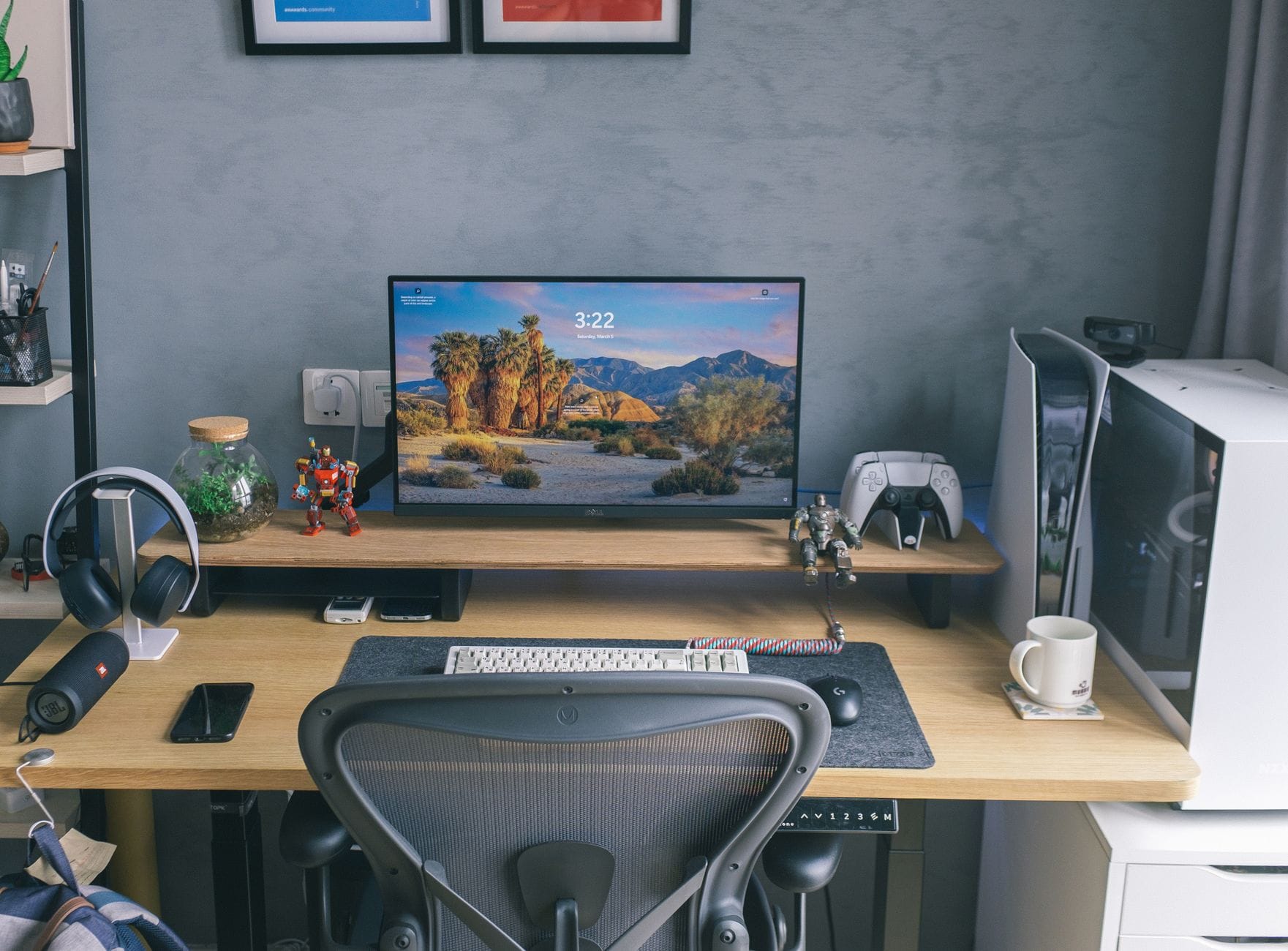
Dobrze dobrane biurko jest fundamentem ergonomii stanowiska komputerowego. Dla konfiguracji z jednym monitorem minimum to zazwyczaj 120 cm szerokości. Daje to miejsce na monitor, klawiaturę, mysz i minimalną powierzchnię roboczą. Jednak przy stanowisku 2 w 1, gdzie pojawiają się dokumenty, notatki, słuchawki, mikrofon, często 120 cm szybko się kończy.
Szerokości w okolicach 140–160 cm pozwalają już komfortowo rozłożyć dwa monitory lub monitor i laptopa, postawić mikrofon na ramieniu, ustawić głośniki i nadal mieć miejsce na kubek czy notes. Biurka 180 cm i szersze dają dużą swobodę, ale wymagają przestrzeni w pokoju.
Ważna jest także głębokość blatu. 60 cm to absolutne minimum i często za mało, jeśli chcesz ustawić monitor w ergonomicznej odległości. Głębokość 70–80 cm pozwala na wygodne odsunięcie monitora i równocześnie wygodne oparcie przedramion o blat. Przy dwóch monitorach lub ultrawide 34–38 cali 80 cm głębokości znacznie ułatwia zachowanie właściwej odległości oczu od ekranu.
Regulacja wysokości – kiedy ma sens
Biurka z regulowaną wysokością (ręczną lub elektryczną) to nie tylko modny gadżet. Jeśli przy komputerze spędzasz kilka długich bloków czasowych w ciągu dnia, opcja pracy na stojąco w części z nich znacznie odciąża kręgosłup i biodra.
Regulacja wysokości ma szczególny sens, gdy:
pracujesz zdalnie i przy biurku spędzasz 7–9 godzin dziennie,
przy jednym stanowisku korzystają osoby o różnym wzroście,
masz problemy z kręgosłupem lub krążeniem i chcesz przeplatać siedzenie z pozycją stojącą,
grasz w gry, w których część czasu spędzasz na „luźnych” czynnościach (np. craftowanie, eksploracja) i możesz to robić na stojąco.
Jeśli budżet jest ograniczony, a stanowisko używane głównie wieczorami do gier i krótszej pracy, solidne biurko o stałej wysokości często jest rozsądniejszym wyborem niż tania, chybotliwa regulowana konstrukcja.
Kształt biurka: proste, narożne, w kształcie L
Kształt biurka powinien wynikać głównie z układu pokoju i sposobu korzystania ze stanowiska. Prostolinijne biurko sprawdzi się w większości mieszkań, szczególnie gdy stoi przy ścianie. Łatwo je ustawić, dobrać do niego uchwyt na monitor, a także dołożyć dodatkową szafkę boczną.
Biurka narożne i w kształcie L pomagają lepiej wykorzystać przestrzeń w małych pokojach. Jedno ramię może służyć jako strefa pracy z dokumentami i laptopem, drugie – jako strefa stricte gamingowa z monitorem, konsolą i akcesoriami. Taki podział zmniejsza bałagan, a przy okazji pozwala łatwiej „przełączyć się” mentalnie między trybem pracy a rozrywką, nawet jeśli fizycznie siedzisz w tym samym miejscu.
Przy biurkach narożnych trzeba jednak dopilnować, by główna oś siedzenia była dobrze ustawiona względem monitora. Granie „na ukos”, siedząc w rogu biurka, zwykle kończy się rotacją kręgosłupa i napięciem w barkach. Bezpieczniej traktować róg jako dodatkową przestrzeń na sprzęt (drukarka, listwa zasilająca, stojak na słuchawki), a nie jako punkt centralny do pracy czy grania.
Osobna kwestia to miejsce na nogi. Przy biurkach w kształcie L łatwo przesadzić z szafkami i nadstawkami, które ograniczają swobodę ruchu. Jeśli kolana stale stukają o ściankę lub nogę biurka, po kilku godzinach trudno utrzymać stabilną, wygodną pozycję. Minimalnie potrzebny jest swobodny „tunel” pod blatem na szerokość barków i taką głębokość, by można było częściowo wysunąć nogi.
W praktyce lepiej zrezygnować z ozdobnych, masywnych nóg i grubych boków na rzecz prostego stelaża metalowego, który wytrzyma ciężar monitorów i PC, a jednocześnie nie zabierze miejsca. Szczególnie w konfiguracjach dual-monitor + PC na blacie każdy centymetr przestrzeni pod biurkiem ułatwia przyjęcie dobrej pozycji.
Dobrze ustawione biurko, monitor, fotel i peryferia tworzą spójny system: ciało ma stabilne podparcie, oczy nie męczą się po dwóch godzinach, a ręce nie walczą z przestrzenią. Gdy stanowisko „2 w 1” działa jak należy, łatwiej dociągnąć raport do końca dnia i z marszu wejść w wieczorną sesję w ulubioną grę bez uczucia, że plecy i nadgarstki buntują się po każdej kolejnej godzinie.
Krzesło czy fotel gamingowy – jak wybrać mądrze
Różnice między fotelem biurowym a gamingowym
Przy podobnym budżecie fotel biurowy jest zazwyczaj lepszy ergonomicznie niż typowy fotel „gamingowy” z agresywnym designem. Wynika to z priorytetów konstrukcyjnych: modele biurowe są projektowane z myślą o 6–8 godzinach siedzenia, a gamingowe często przede wszystkim pod kątem wyglądu i „bucket seat” znanego z foteli samochodowych.
Typowe różnice:
profil oparcia – fotele biurowe częściej mają wyraźną regulowaną podporę lędźwiową, gamingowe opierają się na twardym oparciu i poduszce na gumce,
regulacja siedziska – w biurowych częściej można regulować głębokość siedziska, co ma znaczenie przy różnych długościach ud,
materiał – gamingowe to zazwyczaj ekoskóra lub gruba tkanina, która słabiej oddycha; w biurowych popularna jest siatka (mesh), znacznie lepsza na długie, ciepłe dni,
mechanizm bujania i odchylenia – w biurowych łatwiej trafić na zaawansowany mechanizm synchroniczny, który „podąża” za ruchem tułowia,
estetyka – gamingowe łatwiej dopasować wizualnie do LED-ów, podświetlanych klawiatur i obudów z oknem.
Jeśli stanowisko służy głównie do pracy, a gry są dodatkiem, bezpieczniej szukać wśród foteli biurowych. Jeśli grasz dużo, a pracujesz krócej, można iść w kierunku fotela gamingowego, ale z naciskiem na realne funkcje ergonomiczne, nie na malowanie i logo.
Najważniejsze regulacje i ich praktyczne znaczenie
Regulacja nie ma sensu, jeśli nie da się jej precyzyjnie ustawić pod siebie. Przed zakupem, choćby na sucho w sklepie, warto sprawdzić kilka punktów.
1. Wysokość siedziska
Stopy muszą leżeć płasko na podłodze, a kąt w kolanie powinien być zbliżony do 90–100°. Jeśli siedzisko nie schodzi wystarczająco nisko, osoba o niższym wzroście będzie mieć nogi „wiszące” w powietrzu, co szybko kończy się drętwieniem ud. Zbyt wysokie siedzisko czasem da się skompensować podnóżkiem, ale to dodatkowy koszt i element pod biurkiem.
2. Głębokość siedziska
Między krawędzią siedziska a zgięciem kolana powinny pozostać mniej więcej 2–3 palce luzu. Zbyt długie siedzisko uciska tylną część uda, zbyt krótkie – zmniejsza powierzchnię podparcia i wymusza większą pracę mięśni, by utrzymać tę samą pozycję. W fotelach z regulowaną głębokością można dopasować siedzisko do wzrostu, co jest zbawienne przy rodzinnych stanowiskach „współdzielonych”.
3. Podłokietniki
Regulacja „3D” lub „4D” (wysokość, szerokość, wysunięcie przód–tył, czasem kąt) ma większy wpływ na komfort niż efektowny zagłówek. Podłokietniki powinny pozwolić:
ustawić wysokość tak, by przedramiona mogły się lekko oprzeć przy pisaniu i w menu gry,
wsunąć krzesło blisko do biurka – zbyt długie lub sztywne podłokietniki potrafią zablokować się o blat,
dostosować rozstaw, jeśli używasz szerokiej klawiatury i grasz z większym „rozpędem” myszką.
Przy pracy lepiej, gdy podłokietniki „pilnują” łokci; przy graniu w tytuły wymagające dużej swobody nadgarstka część osób odsuwa rękę z myszą poza podłokietnik i opiera ją bardziej na blacie. Regulacja pozwala przełączać się między tymi dwoma stylami.
4. Oparcie i podparcie lędźwi
Oparcie powinno dać się odchylić i najlepiej mieć odrębną regulację podparcia lędźwiowego. Sztywne, proste oparcie z jedną, doczepianą poduszką jest kompromisem; przy dłuższej pracy łatwiej o ból w odcinku lędźwiowym, bo krzywizna kręgosłupa jest u każdego nieco inna.
Kiedy dopłacić, a kiedy wystarczy prostszy model
Nie zawsze trzeba inwestować w fotel za równowartość całego PC. Kilka prostych kryteriów pomaga zdecydować:
Dużo pracy, mało grania – priorytetem jest dobry mechanizm synchroniczny, regulowane lędźwie i przewiewne oparcie. Warto dopłacić za siatkę i stabilną podstawę; poduszki „lędźwiowe” i rozkładanie do pozycji półleżącej są zbędne.
Dużo grania, praca „po godzinach” – przyda się większy zakres odchylenia oparcia i wygodny zagłówek do odchylania głowy w przerwach. Miększe siedzisko będzie wygodniejsze przy długich sesjach, byle nie zapadało się po miesiącu.
Jedno stanowisko dla kilku osób – mocna baza regulacji (wysokość, głębokość, podłokietniki) jest ważniejsza niż design. Dobrze, jeśli zmiana ustawień zajmuje kilkanaście sekund, bo inaczej nikt nie będzie tego robił.
Przy ograniczonym budżecie rozsądniej kupić solidny, prosty fotel biurowy bez RGB i „skrzydełek”, a zaoszczędzone środki przeznaczyć na większą podkładkę, lepszą mysz lub sensowny uchwyt do monitora.
Monitory i ich ustawienie – kompromis między pracą a grami
Pojedynczy monitor a konfiguracja wielomonitorowa
Stanowisko „2 w 1” kusi rozbudową o kilka wyświetlaczy, ale nie zawsze ma to sens. Wszystko zależy od wykonywanej pracy i typów gier.
Jeden monitor nadal jest optymalny, jeśli:
pracujesz głównie w jednym oknie (np. IDE, dokument tekstowy, arkusz),
grasz w tytuły wymagające pełnego skupienia i nie korzystasz intensywnie z aplikacji towarzyszących (Discord, przeglądarka, czat na żywo),
masz ograniczone miejsce na biurku lub siedzisz blisko ściany.
W takich warunkach lepiej kupić jeden lepszy monitor (z sensowną matrycą, regulacją i wyższym odświeżaniem) niż dwa przeciętne.
Dwa monitory ułatwiają łączenie pracy z grami, gdy:
w pracy często porównujesz dokumenty, kod, arkusze,
podczas gry chcesz podglądać czat, stream, poradnik albo monitoring systemu,
montujesz wideo, edytujesz audio lub grafiki, gdzie timeline i panele narzędziowe korzystają z dodatkowej przestrzeni.
W takim układzie warto wybrać jeden monitor „główny” (lepsza matryca, wysoka częstotliwość odświeżania, większa przekątna) i drugi „pomocniczy”, który nie musi mieć już 144 Hz, ale powinien oferować przyzwoite kąty widzenia i jasność.
Wysokość, odległość i kąt – ustawienia praktyczne
Optymalne ustawienie monitora dla pracy biurowej i grania w większości przypadków jest bardzo zbliżone. Różnice dotyczą raczej preferencji niż sztywnych reguł.
Wysokość
Górna krawędź ekranu powinna znajdować się mniej więcej na wysokości oczu lub nieco poniżej. Jeśli monitor jest bardzo duży (32″+), część osób lubi, gdy krawędź jest minimalnie niżej, aby nie „szukać” obrazu wzrokiem w górę. Uchwyt z regulacją wysokości lub ramię VESA bardzo ułatwia te korekty.
Odległość
Odległość zależy od przekątnej i rozdzielczości ekranu. Przy klasycznym monitorze 24–27 cali Full HD lub QHD większości użytkowników pasuje zakres 60–80 cm. Przy ultrawide 34–38 cali wygodniej jest odsunąć się nieco dalej, często do 80–90 cm. Jeśli siedzisz zbyt blisko, oczy szybciej się męczą, a w grach trzeba intensywniej „skanować” wzrokiem całą szerokość kadru.
Kąt ustawienia
Przy dwóch monitorach najczęściej stosuje się ustawienie w lekkim łuku, z monitorami zagiętymi w stronę użytkownika pod kątem kilkunastu–kilkudziesięciu stopni. Ekran główny powinien stać dokładnie na wprost, pomocniczy lekko z boku. W pracy ułatwia to szybkie przenoszenie wzroku, a w grach – minimalizuje rotację szyi.
Parametry monitora dla gracza-pracownika
Monitor do pracy biurowej ma inne priorytety niż monitor gamingowy. Przy stanowisku „2 w 1” trzeba szukać kompromisu.
Kluczowe parametry:
Matryca (IPS / VA) – IPS daje lepsze kąty widzenia i odwzorowanie kolorów, co pomaga przy obróbce grafiki, czytaniu tekstu i dłuższym patrzeniu na ekran. VA ma zwykle lepszy kontrast i czerń, ale gorsze kąty. Przy uniwersalnym stanowisku częściej wygrywa IPS.
Częstotliwość odświeżania – 75–100 Hz daje już wyraźną poprawę płynności względem 60 Hz, a 144 Hz to rozsądne maksimum dla większości gier, także przy pracy. Bardzo wysokie odświeżanie (240+ Hz) ma sens głównie przy wymagających FPS-ach i często okupione jest kompromisem w jakości obrazu i cenie.
Rozdzielczość – 1080p na 24 calach jest ok, ale na 27 calach tekst robi się już mało ostry. Dla 27 cali wygodniej pracuje się na 1440p, a dla 32 cali i więcej – również QHD lub 4K, o ile GPU to udźwignie w grach. Za wysoka rozdzielczość bez odpowiednio dużej przekątnej kończy się bardzo drobnym tekstem lub koniecznością skalowania, które nie zawsze działa idealnie.
Powłoka ekranu – matowa lub półmatowa jest bezpieczniejsza w jasnym pomieszczeniu. Błyszczące panele potrafią wyglądać efektownie w grach, ale odbicia przy pracy są męczące.
Jasność, kontrast i tryby „komfortu oczu”
Duża część osób korzysta z monitora na zbyt wysokiej jasności, bo taki jest domyślny preset. W ciemnym pokoju monitor świecący na 100% potrafi zmęczyć oczy szybciej niż słaby kontrast.
Prosty schemat ustawień na start:
w jasny dzień – jasność ok. 70–80%,
w wieczornym świetle pokojowym – ok. 40–60%,
w prawie ciemnym pokoju – czasem nawet 20–30% wystarcza.
Tryby „eye care”, „low blue light” lub „reading” często nadmiernie ocieplają obraz i obniżają kontrast. Lepszym rozwiązaniem jest umiarkowane obniżenie temperatury barwowej po zmroku (np. do 5500–6000 K) i przygaszenie jasności. Dodatkowo można wykorzystać oprogramowanie typu f.lux lub wbudowane filtry systemowe, ale nie ma sensu przesadzać – żółty, „brudny” obraz w grach psuje wrażenia.
Klawiatura, mysz, podkładka – precyzja i wygoda w jednym
Przy stanowisku łączącym pracę z grami kluczowe są dwie rzeczy: komfort pisania i kontrola w grach. Rodzaj klawiatury mocno wpływa na oba aspekty.
Klawiatury membranowe są tańsze i zwykle cichsze, ale mają mniej wyraźny punkt aktywacji. Dla osoby, która pisze dużo tekstów, ale gra okazjonalnie, może to być rozsądny wybór. Trzeba jednak liczyć się z tym, że po kilku latach membrana mięknie, a klawisze reagują nierówno.
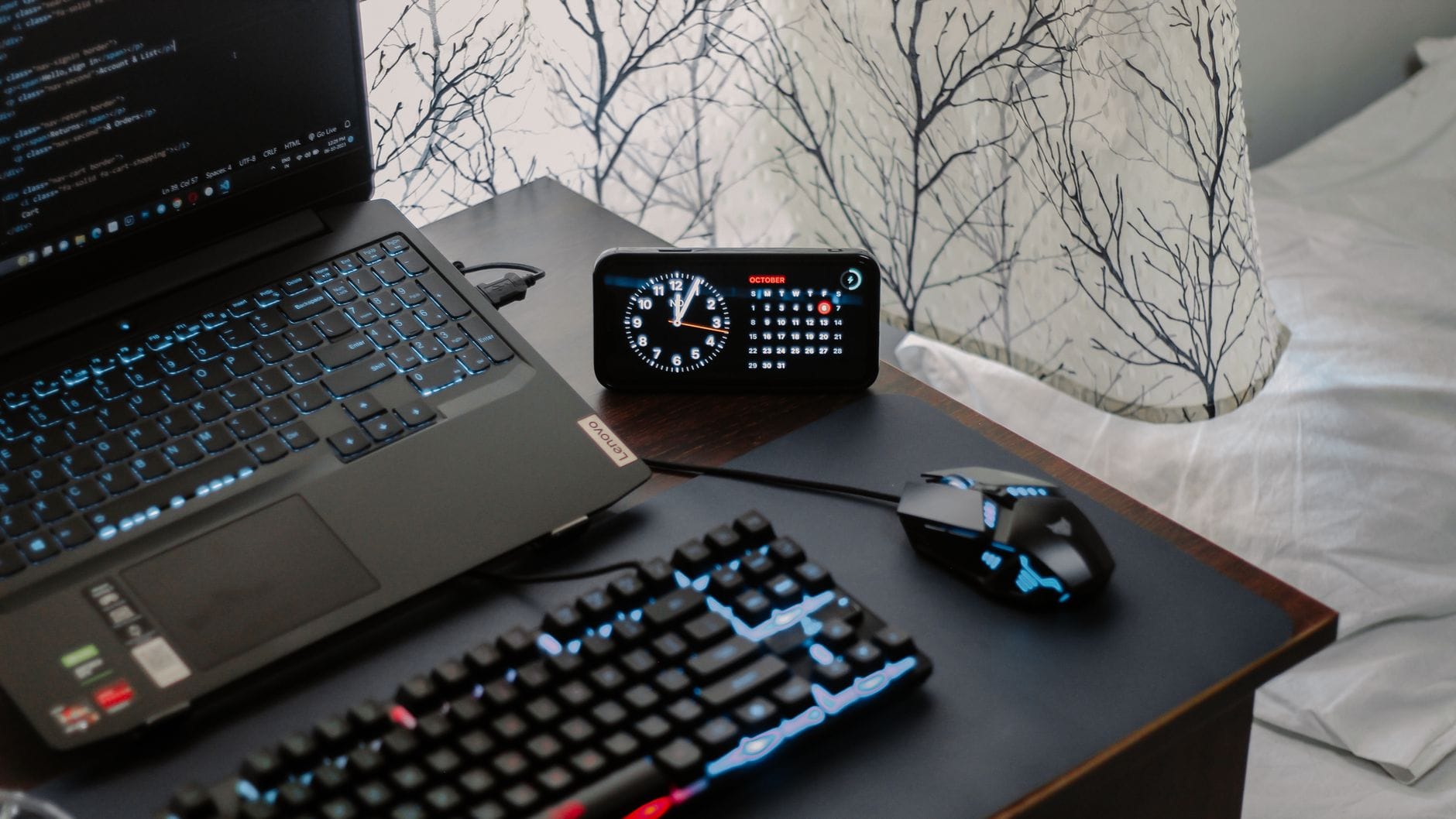
Klawiatury mechaniczne oferują dłuższą żywotność i precyzyjniejszy punkt aktywacji. Dla graczy liczy się także krótszy czas reakcji. Pracując na mechaniku, łatwiej pisać szybko i bez patrzenia, o ile dobierze się odpowiedni typ przełączników.
Najczęstsze typy przełączników:
linearne – płynne, bez wyczuwalnego „kliku”; dobre do FPS-ów i szybkich gier, w pracy mogą prowokować do mocniejszego „dołowania” klawiszy,
dotykowe (tactile) – wyczuwalny punkt aktywacji bez głośnego kliknięcia; dobry kompromis między pisaniem a graniem,
klikające – wyraźny dźwięk i wyczuwalny opór; dla wielu osób przyjemne do pisania, ale w małym mieszkaniu mogą być problematyczne dla współdomowników.
Klawiatury niskoprofilowe (z krótszym skokiem) bywają świetnym mostem między laptopem a pełnowymiarową klawiaturą. Jeśli w pracy piszesz głównie na laptopie, a przy stanowisku stacjonarnym chcesz mieć podobne odczucia, taki model może ułatwić przesiadkę, a przy okazji nie męczyć nadgarstków wysokim skokiem.
Przy wyborze mechanika do stanowiska „2 w 1” dobrze jest też zwrócić uwagę na dodatkowe cechy: możliwość podparcia nadgarstków (zdejmowana podpórka lub wyprofilowany front obudowy), wbudowane tłumienie hałasu (pianki, smarowane stabilizatory) oraz konstrukcję hot-swap, która pozwala później wymienić przełączniki na cichsze lub lżejsze bez lutowania. Dzięki temu jedna klawiatura może przejść metamorfozę z „turniejowego klika” do bardziej biurowego narzędzia.
Rozmiar i układ klawiatury: pełna, TKL, 60–75%
Przy stanowisku łączącym pracę i granie rozmiar klawiatury wpływa bezpośrednio na ergonomię całego biurka. Pełnowymiarowa klawiatura z blokiem numerycznym przydaje się, jeśli w pracy często wpisujesz liczby, korzystasz z Excela lub programów księgowych. Zajmuje jednak dużo miejsca i wypycha mysz dalej na prawo, przez co ramię jest stale bardziej odwiedzione od tułowia.
Rozwiązaniem pośrednim są klawiatury TKL (tenkeyless, bez bloku numerycznego) lub układy 75%. Zostawiają one standardowy układ główny i klawisze funkcyjne, a jednocześnie pozwalają przesunąć mysz bliżej ciała. Przy dłuższych sesjach w FPS-ach ma to spore znaczenie dla barku i nadgarstka. Jeśli liczby wpisujesz głównie sporadycznie, taki kompromis zwykle jest korzystniejszy.
Małe formaty 60–65% najbardziej docenią osoby, które grają dużo, piszą umiarkowanie i chcą maksymalnie „odetkać” przestrzeń dla myszki. W pracy wymagają jednak przyzwyczajenia: część klawiszy ląduje na warstwach funkcyjnych, więc skróty znane z pełnej klawiatury trzeba przeorganizować. Jeśli jednak pracujesz głównie w jednym środowisku (np. edytor kodu) i możesz dostosować skróty pod siebie, taka miniaturyzacja potrafi być zaskakująco wygodna.
Mysz do pracy i grania: kształt, sensor, waga
Mysz dla gracza-pracownika musi pogodzić precyzję w grach z wygodą wielogodzinnego „biurowego” użycia. Pierwszy filtr to kształt: jeśli masz większą dłoń i chwyt palm lub claw, lepsza będzie mysz o wyraźnym wybrzuszeniu i pełnym podparciu dłoni. Przy mniejszych dłoniach i chwycie fingertip zwykle sprawdza się smuklejsza, krótsza konstrukcja. Dobrze jest też zwrócić uwagę, czy mysz nie wymusza nienaturalnego zgięcia nadgarstka – przy długiej pracy potrafi to dać o sobie znać szybciej niż w grach.
Sensor we współczesnych myszkach gamingowych rzadko jest wąskim gardłem, ale przy stanowisku „2 w 1” sens ma stabilny, przewidywalny model z opcją regulacji DPI w szerokim zakresie. Przy pracy wygodnie korzysta się często z niższej czułości (precyzyjne zaznaczanie w tekście, obróbka grafiki), a w dynamicznych grach – z wyższej. Jeśli mysz pozwala na przypisanie różnych profili pod przyciskami, łatwo przełączać się między „trybem biurowym” a „trybem gamingowym” w locie.
Waga i rodzaj łączności wpływają na komfort na dłuższą metę. Lekka mysz (do ok. 70 g) męczy nadgarstek mniej w szybkich grach, ale przy pracy nie każdemu odpowiada jej „nerwowość”. Modele 80–90 g bywają bardziej uniwersalne. W grach przewodowe myszki minimalizują opóźnienia, natomiast dobre konstrukcje bezprzewodowe z niskim latency i dedykowanym donglem radzą sobie już równie dobrze, a kablowego „ogonu” nie trzeba przeciągać przez pół biurka.
Przy myszce bezprzewodowej dobrze sprawdza się też tryb „dual” – dongle 2,4 GHz do grania i Bluetooth do pracy z laptopem. Pozwala to ograniczyć liczbę urządzeń na biurku, a jednocześnie nie poświęcać responsywności w grach. Jeśli biurko bywa mocno zagracone, przydatną funkcją jest możliwość podpięcia kabla i jednoczesnego ładowania – mysz nie wyłączy się nagle w środku meczu ani prezentacji.
Podkładka pod mysz i organizacja przestrzeni wokół
Podkładka to jeden z najtańszych elementów stanowiska, a ma ogromny wpływ na komfort. Do uniwersalnego użytku lepsze są powierzchnie materiałowe o średnim poślizgu – na sztywnych, bardzo szybkich podkładkach łatwo przeszarżować z ruchem w arkuszu kalkulacyjnym, z kolei bardzo wolne maty kontrolne męczą nadgarstek w dynamicznych FPS-ach. Dobrze sprawdzają się podkładki w rozmiarze L lub XL, które mieszczą nie tylko mysz, lecz także klawiaturę. Dzięki temu nadgarstki leżą na jednolitej, miękkiej powierzchni, a nie na krawędzi biurka.
W codziennym użyciu liczy się też materiał spodu i łatwość czyszczenia. Jeśli biurko jest lakierowane na wysoki połysk lub z okleiny, ważne jest dobre przyleganie – podkładka nie może „jeździć” przy każdym gwałtowniejszym ruchu. Warto przewidzieć, że powierzchnia będzie się brudzić od potu i okruchów; model, który można spokojnie wyprać ręcznie lub przetrzeć na mokro, oszczędza frustracji po kilku miesiącach.
Przestrzeń wokół myszki powinna być maksymalnie „wolna”. Kubek z kawą, głośnik, stojak na telefon – wszystko to stopniowo zabiera cenne centymetry na ruch ręki. Jeżeli biurko jest wąskie, lepiej wynieść część akcesoriów na półkę ścienną, a samą mysz trzymać jak najbliżej krawędzi frontowej biurka. Ręka wtedy pracuje w naturalnej pozycji, bez unoszenia barku i zginania nadgarstka pod dziwnym kątem.
Dopełnieniem układu jest sensowne zarządzanie kablami. Gryzienie się przewodu myszy z krawędzią biurka czy nogą monitora potrafi zepsuć wrażenia bardziej niż sam model urządzenia. Prosty bungee, kilka klipsów na kable i przelotka w blacie często rozwiązują problem za mniej niż koszt nowej podkładki.
Dobrze ustawione biurko, fotel, monitor i peryferia tworzą środowisko, w którym łatwo zmienić kontekst – z Excela w shooter, z wideokonferencji w wieczorną sesję co-op. Jeśli każdy element jest dobrany z myślą o ciele, a nie tylko o parametrach na pudełku, stanowisko „2 w 1” przestaje być kompromisem, a staje się wygodnym, przewidywalnym narzędziem na lata.
Audio, mikrofon i słuchawki – komfort dla uszu i współdomowników
Stanowisko „2 w 1” często służy jednocześnie do grania w nocy, wideokonferencji w dzień i satysfakcjonującego słuchania muzyki. Dobór audio ma więc bezpośredni wpływ na koncentrację i relacje z domownikami.
Słuchawki zamknięte, otwarte i „półotwarte”
Podstawowa decyzja dotyczy konstrukcji słuchawek. Modele zamknięte dobrze izolują od otoczenia i mniej „uciekają” na zewnątrz – przydatne, jeśli grasz w nocy albo biurko stoi w salonie. Wada: dłuższe sesje mogą bardziej męczyć uszy i nagrzewać głowę.
Słuchawki otwarte zwykle zapewniają naturalniejszy dźwięk i szerszą scenę, co docenią osoby grające w tytuły nastawione na klimat (RPG, strategie) i słuchające muzyki w pracy. Niestety, przepuszczają sporo dźwięku na zewnątrz i gorzej odcinają od hałasu mieszkania.
Konstrukcje półotwarte są kompromisem: lepsza wentylacja niż w zamkniętych, ale bez aż tak dużej „dziurawej” izolacji jak w otwartych. Dla stanowiska stojącego w osobnym pokoju to często rozsądny złoty środek.
Mikrofon: na pałąku, biurkowy czy w słuchawkach bezprzewodowych
Do pracy wystarczy często mikrofon z przeciętnego headsetu biurowego. Jeśli jednak nocą grasz w drużynowe FPS-y, a w dzień prowadzisz spotkania z klientem, przydaje się sprzęt oferujący czytelny głos przy minimalnym szumie tła.
Najpraktyczniejsze opcje to:
zestaw słuchawkowy z mikrofonem na pałąku – jeden kabel/odbiornik, wygoda użytkowania. Dobrze sprawdzają się modele z funkcją wyciszenia po uniesieniu ramienia i przyciskiem „mute” w zasięgu ręki,
mikrofon biurkowy na ramieniu (boom arm) – wyższa jakość i bardziej „radiowe” brzmienie. Trzeba jednak zadbać o ustawienie poza polem widzenia monitora i o amortyzację (kosz antywstrząsowy, pianka), żeby nie zbierał stuku klawiatury,
słuchawki bezprzewodowe z mikrofonem – wygodna opcja, jeśli często wstajesz od biurka w trakcie spotkań. Zwróć uwagę na stabilność połączenia i opóźnienia; do grania w tytuły z intensywną komunikacją lepsze są zestawy z dedykowanym donglem 2,4 GHz niż tylko z Bluetooth.
W konfiguracji „biuro + granie” wygodne bywa rozdzielenie ról: mikrofon biurkowy do spotkań i nagrań, a w grach – mikrofon z headsetu, który mniej zbiera dźwięki z klawiatury i wentylatorów.
Głośniki a słuchawki – kiedy co ma sens
Jeśli biurko stoi w osobnym pokoju i nie masz problemu z hałasem, niewielkie głośniki z sensownym zasilaniem potrafią poprawić komfort codziennej pracy. Do maili, wideokonferencji i spokojnej muzyki w tle nie trzeba wtedy zakładać słuchawek, co redukuje zmęczenie uszu.
W grach, zwłaszcza drużynowych i nastawionych na pozycjonowanie dźwięku, słuchawki zwykle dają dużą przewagę – łatwiej zlokalizować przeciwnika, a mikrofon jest bliżej ust. Warto więc mieć dwa „tryby słuchania” i łatwe przełączanie między nimi (np. mały przełącznik audio na biurku lub ustawienia w systemie/profilach karty dźwiękowej).
Oświetlenie stanowiska – widoczność bez zmęczenia oczu
Dobre oświetlenie decyduje o tym, czy oczy wytrzymają wielogodzinne sesje przy ekranie. Nawet najlepszy monitor nie uratuje sytuacji, jeśli pracujesz przy ostrym kontraście ciemnego pokoju i oślepiającej matrycy.
Światło ogólne, punktowe i bias lighting
Podstawą jest równomierne oświetlenie pokoju. Zbyt ciemne tło sprawia, że źrenice ciągle się napinają przy zmianie jasnych i ciemnych scen na monitorze. Lampa sufitowa lub stojąca, ustawiona tak, by nie odbijać się w ekranie, często rozwiązuje większość problemów.
Do pracy przy dokumentach i notatkach przydaje się lampa biurkowa z regulacją natężenia i temperatury barwowej. Ciepłe światło sprzyja wieczornemu relaksowi, chłodniejsze (około 4000–5000 K) pomaga utrzymać koncentrację w ciągu dnia. Wersje z szerokim ramieniem, które oświetla cały blat, a nie tylko jedną plamkę przy monitorze, są wygodniejsze na dłuższą metę.
Dodatkowo można wykorzystać bias lighting – delikatne tło świetlne za monitorem. Pasek LED o niskiej jasności przyklejony do tylnej krawędzi ekranu redukuje różnicę między jasnością monitora a tłem, przez co oczy mniej się męczą. W grach efekt bywa też po prostu przyjemny wizualnie.
Unikanie odblasków i kontrastu „jaskinia + reflektor”
Ustawienie monitora względem okna i lamp ma większe znaczenie niż sama moc żarówek. Ekran nie powinien bezpośrednio odbijać silnego źródła światła – ani za plecami użytkownika, ani naprzeciw monitora. W przeciwnym razie będziesz walczyć z kontrastem, podbijając jasność ekranu i jeszcze mocniej męcząc oczy.
Jeśli nie da się przestawić biurka, rozwiązaniem bywają rolety lub zasłony, które rozpraszają promienie słoneczne zamiast ich całkiem blokować. Pomaga też zmiana kąta monitora o kilka stopni – drobna korekta potrafi usunąć uciążliwe odblaski z połowy ekranu.
Organizacja kabli i peryferiów – porządek a efektywność
Stanowisko „2 w 1” generuje sporo sprzętu: służbowy laptop, komputer do grania, kilka monitorów, router, ładowarki, konsole. Bez przemyślanej organizacji przewody zamieniają się w gniazdo, które utrudnia sprzątanie i przesuwanie sprzętu.
Podstawowe techniki zarządzania kablami
Nie trzeba specjalistycznych akcesoriów, żeby ogarnąć podstawowy chaos. Skuteczne podejście zwykle obejmuje kilka prostych kroków:
trasa kabli – zamiast prowadzić je „w powietrzu”, przypnij je do tylnej krawędzi biurka lub nogi za pomocą rzepów albo klipsów samoprzylepnych,
pętla serwisowa – zostaw niewielki zapas kabla tuż przy urządzeniu, żeby dało się je wysunąć bez odpinania wszystkiego,
segmentacja – kable zasilające trzymaj razem, sygnałowe osobno. Łatwiej wtedy zidentyfikować, gdzie jest który przewód, np. przy wymianie monitora.
Przy biurku z podnoszonym blatem przewody muszą mieć na tyle luzu, by blat mógł unosić się i opadać bez szarpania gniazdek. W takiej konfiguracji dobrze sprawdza się listwa zasilająca przykręcona do spodu blatu oraz elastyczna rura lub łańcuch kablowy schodzący do podłogi.
Docki, przełączniki i huby – szybkie przełączanie między „pracą” a „grą”
Jeśli korzystasz z jednego zestawu monitorów, klawiatury i myszy dla dwóch komputerów (np. laptopa służbowego i PC do grania), praktycznym rozwiązaniem jest:
stacja dokująca – laptop łączysz jednym kablem z dockiem, a do docka podpięte są monitory, sieć i peryferia,
przełącznik KVM (Keyboard, Video, Mouse) – jednym przyciskiem zmieniasz, który komputer „widzi” podłączone urządzenia,
hub USB na blacie – do częstych przepięć (pendrive, tablet, kamera). Lepiej wpiąć się do huba niż sięgać ciągle za komputer.
Takie rozwiązania mają sens zwłaszcza w małym mieszkaniu, gdzie drugi komplet monitorów i klawiatury zwyczajnie nie ma gdzie stać. Dodatkowy bonus to porządek: mniej sprzętu, mniej kabli, łatwiejsze sprzątanie.
PC, konsola i laptop – jak współdzielić jedno stanowisko
Coraz częściej jedno biurko obsługuje kilka źródeł: mocny komputer stacjonarny do gier, laptopa do pracy i konsolę pod telewizorem lub jednym z monitorów. Kluczem jest takie zorganizowanie przestrzeni, by nie przepinać wszystkiego ręcznie kilka razy dziennie.
Konfiguracje monitorów dla wielu urządzeń
W praktyce dobrze sprawdzają się trzy scenariusze:
dwa monitory do PC + konsola podpięta do jednego z nich – w pracy używasz dwóch ekranów podłączonych do laptopa lub PC, w grach przełączasz źródło na monitorze głównym na wejście z konsoli,
ultrapanoramiczny monitor dla PC + drugi, mniejszy dla laptopa/konsoli – wygodne w pracy z wieloma oknami, a przy grach konsola może korzystać z pełnego ekranu mniejszego monitora,
monitor + TV na ścianie – komputer do pracy i grania na monitorze, a konsola na TV zawieszonym powyżej lub z boku.
Istotne jest dobranie monitorów pod kątem liczby i typu złączy. Jeśli konsola potrzebuje HDMI 2.1, a PC – DisplayPort dla wysokiego odświeżania, monitor powinien obsłużyć oba standardy. Przełączanie wejść najlepiej mieć na przycisku w łatwo dostępnym miejscu (część monitorów ma joystick z boku lub pod dolną krawędzią).
Jedna klawiatura i mysz do wszystkiego
Używanie kilku zestawów peryferiów szybko kończy się bałaganem. Przy sprzęcie „2 w 1” często wygodniejsze jest podejście „jedno narzędzie, wiele kanałów”.
Sprawdza się tu:
klawiatura i mysz z multi-device – przełącznik urządzeń (Bluetooth/dongle) pozwala szybko zmieniać, z którym sprzętem są sparowane. Jedno kliknięcie i z pracy na laptopie przenosisz się na granie na PC,
przełącznik USB – mały box z dwoma wejściami USB-B/USB-C i jednym kompletem portów dla peryferiów. Przyciskiem wybierasz, który komputer „dostaje” klawiaturę i mysz.
W przypadku konsol sytuacja jest prostsza: w większości gier wygodniej korzystać z pada. Wtedy klawiatura i mysz pozostają skoncentrowane na PC/laptopie, a pad leży pod ręką na stojaku lub w szufladzie.
Źródło: Pexels | Autor: Arjunn. la
Dodatkowe akcesoria, które realnie pomagają
Na rynku jest masa gadżetów „dla graczy” – nie wszystkie wnoszą cokolwiek do wygody przy pracy i graniu. Kilka kategorii faktycznie może poprawić komfort, jeśli są rozsądnie dobrane.
Podstawki, stojaki i uchwyty
Przy ograniczonej powierzchni blatu bardzo pomagają proste elementy organizacji pionowej:
podstawka pod słuchawki – stacjonarna na blacie lub uchwyt przykręcany pod blatem/na bok biurka. Słuchawki nie walają się po klawiaturze ani nie spadają z oparcia fotela,
stojak na pada – pozwala od razu odłożyć kontroler i podpiąć go do ładowania. Mniej kabli luzem, koniec z szukaniem pada w stercie papierów,
uchwyt na listwę zasilającą – przykręcenie listwy pod blatem lub do tylnej nogi biurka znacznie ułatwia sprzątanie podłogi i przesuwanie biurka.
Żelowe i piankowe podpórki
Przy wielogodzinnej pracy z klawiaturą i myszą drobne akcesoria potrafią zdziałać więcej niż „gamingowe” dodatki wątpliwej jakości. Podpórki żelowe lub piankowe pod nadgarstki (osobne dla klawiatury i myszy) pomagają utrzymać neutralną pozycję dłoni, czyli minimalizują zgięcie w nadgarstku.
Dobrze wybrać model o średniej twardości. Zbyt miękka podpórka zachęca do zapadania się nadgarstka, zbyt twarda może powodować ucisk. Jeden wieczór testu powie więcej niż parametry; jeśli po kilku godzinach pisania nie czujesz mrowienia i drętwienia palców, jest nieźle.
Akcesoria „wellness” przy biurku
Przy stanowisku, które ma służyć i do pracy, i do grania, ryzyko „zaliczenia” bardzo długich sesji na krześle jest wysokie. Kilka prostych elementów pomaga dbać o ciało, nie rezygnując z wygody:
Dobrym punktem startu przed zakupami jest wypisanie własnych priorytetów: typ pracy, typ gier, liczba godzin dziennie przy komputerze, dostępna przestrzeń i budżet. Taką checklistę można uzupełnić, szukając inspiracji w miejscach takich jak praktyczne wskazówki: gry, gdzie często przewijają się realne przykłady stanowisk graczy.
mata pod nogi przy biurku stojącym – odciąża stawy i zachęca do lekkiego kołysania się/zmiany obciążenia,
mała piłka lub wałek do stóp – nawet pod zwykłym biurkiem pozwala wykonywać delikatne ruchy stopami, które poprawiają krążenie,
pasek lub gumy oporowe w szufladzie – 2–3 minuty rozciągania barków i klatki piersiowej co kilka godzin robią większą różnicę niż kolejna podkładka „pro gamer”.
Przydają się też drobne „przypominacze ruchu”: prosty timer w zegarku, aplikacja na telefonie czy nawet zwyczaj ustawienia szklanki z wodą trochę dalej, żeby co godzinę wstać i przejść dwa kroki. Mechanizm jest prosty – im częściej przerywasz statyczne siedzenie lub stanie, tym mniejsze obciążenie dla kręgosłupa i krążenia, a jednocześnie łatwiej utrzymać koncentrację zarówno przy zadaniach służbowych, jak i podczas dłuższych sesji w grach.
Jeśli biurko ma tryb stojący, dobrym nawykiem jest wiązanie go z konkretnymi czynnościami. Przykładowo: maile i proste zadania administracyjne wykonujesz na stojąco, a wymagającą skupienia analizę lub granie – na siedząco. Taki prosty „protokół” eliminuje dylematy typu „kiedy podnieść blat?” i sprawia, że zmiana pozycji staje się automatyczna, zamiast być kolejną rzeczą, o której trzeba pamiętać.
Osoby korzystające z jednego stanowiska przez kilkanaście godzin dziennie mogą też rozważyć rotację siedzisk: klasyczny fotel, piłka rehabilitacyjna, a sporadycznie nawet taboret bez oparcia. Chodzi o świadomą zmianę sposobu podparcia i zaangażowanych grup mięśniowych, a nie o szukanie „magicznego krzesła”, które załatwi wszystko. Jeśli w ciągu dnia ciało dostaje kilka różnych bodźców posturalnych, wolniej się męczy i lepiej znosi dłuższe maratony przy komputerze.
Ostatecznie dobre stanowisko „2 w 1” nie polega na maksymalnym zagęszczeniu gadżetów, tylko na rozsądnym połączeniu ergonomii, porządku i kilku przemyślanych dodatków. Jeśli sprzęt da się szybko przełączyć między trybem pracy a grania, ciało ma zapewnione podstawowe warunki do długiego siedzenia (i wstawania), a na blacie nie panuje chaos, to reszta staje się kwestią indywidualnych preferencji i stopniowych usprawnień, które można wprowadzać w miarę potrzeb.
Planowanie przestrzeni w pokoju – stanowisko jako element całości
Nawet najlepiej dobrane biurko i fotel nie pomogą, jeśli cała reszta pokoju wymusza ścisk, hałas i ciągłe improwizowanie. Stanowisko „2 w 1” dobrze traktować jak strefę aktywną w pokoju: ma swoje granice, dostęp do światła, prądu i możliwie mało przypadkowych przeszkód.
Ustawienie biurka względem okna i drzwi
Ustawienie względem okna decyduje nie tylko o komforcie wzroku, ale też o odbiciach w monitorze. W praktyce najbardziej funkcjonalne są dwie konfiguracje:
biurko bokiem do okna – światło dzienne pada z lewej lub prawej strony, nie świeci w oczy i nie odbija się bezpośrednio w ekranie,
biurko tyłem do ściany, przodem do pokoju – dobre przy pracy z kamerą, tło za plecami pozostaje stałe, łatwo je „opanować” wizualnie.
Unikanie ustawienia „monitorem do okna” mocno ogranicza odblaski i konieczność ciągłego zasłaniania rolet. Przy okazji dobrze, jeśli z krzesła nie siedzisz tyłem do drzwi – przy dłuższej pracy i graniu ciągłe odwracanie się na każdy dźwięk potrafi męczyć bardziej niż się wydaje.
Strefowanie: praca, granie i reszta pokoju
W małym mieszkaniu biurko często stoi w salonie lub sypialni. Wtedy przydaje się prostą zasadę stref ubrać w konkret:
strefa pracy – monitor(y), laptop, dokumenty, lampka. Elementy neutralne wizualnie, mało „gamingowego” RGB,
strefa grania – pad, słuchawki, podstawki, ewentualne LED-y skierowane tak, by nie świeciły prosto w oczy,
strefa „off” – miejsce, w którym odkładasz laptopa służbowego po pracy, żeby nie leżał otwarty na biurku do późnej nocy.
Przy takiej organizacji łatwiej psychicznie oddzielić tryb pracy od rozrywki, mimo że fizycznie to to samo miejsce. Czasem to po prostu osobna półka w regale obok biurka, na którą zamykasz służbowy komputer.
Oświetlenie ogólne i punktowe
Przy stanowisku „2 w 1” oświetlenie spełnia dwa zadania: czytelność treści i klimat do grania. W dzień bazą jest światło naturalne, wieczorem trzeba połączyć kilka źródeł.
Dobrze zorganizowany zestaw to najczęściej:
światło sufitowe o neutralnej barwie (ok. 4000K) – równomiernie oświetla pokój, bez kontrastów między ekranem a otoczeniem,
lampka biurkowa z regulacją jasności i barwy – skierowana na blat obok klawiatury, nie wprost w monitor,
delikatne podświetlenie tła za monitorami – może być LED, byle rozproszone i o niższej jasności niż ekran.
To ostatnie mocno zmniejsza zmęczenie oczu przy nocnych sesjach. Jeśli LED-y, to przydaje się możliwość zapisania dwóch scen: stonowanej, ciepłej do pracy i nieco chłodniejszej, kontrastującej do grania.
Organizacja cyfrowa – szybka zmiana „profilu” stanowiska
Sprzęt to tylko połowa układanki. Druga to ustawienia systemu i aplikacji, które pozwalają błyskawicznie przełączyć się z trybu pracy na granie bez ręcznego grzebania w dziesięciu oknach.
Profile w monitorach, myszach i klawiaturach
Jeśli monitor, mysz czy klawiatura pozwalają na zapis profili, opłaca się to wykorzystać konsekwentnie. Prosty podział:
Przeskok jednym skrótem klawiszowym lub przyciskiem na urządzeniu oszczędza wiele mikroregulacji. Przykład: jeden z przycisków bocznych myszy przypisany do zmiany DPI tylko między dwoma poziomami: „precyzyjne celowanie” i „komfortowa praca w systemie”.
Konfiguracja systemu operacyjnego pod dwa scenariusze
System też można przygotować na dwa główne tryby użycia tego samego komputera. Najbardziej praktyczne elementy to:
oddzielne pulpity (wirtualne desktopy) – na jednym masz aplikacje biurowe, przeglądarkę i komunikator służbowy, na drugim – launchery gier i programy do komunikacji głosowej,
automatyczne uruchamianie – w pracy startują narzędzia firmowe, w trybie prywatnym tylko te potrzebne do gier i multimediów,
osobne konta użytkownika – skrajniejszy wariant, ale pozwala odseparować powiadomienia i pliki.
Dużym ułatwieniem jest też zdefiniowanie skrótów systemowych do przełączania układu okien na monitorach. Praca na dwóch ekranach z zestawem stałych rozkładów (np. dokument po lewej, komunikator po prawej) sprawia, że po odpaleniu gry i powrocie do pracy nie trzeba ręcznie przeciągać wszystkiego od zera.
Profil sieciowy: priorytety dla gier i pracy
Gdy z tego samego łącza korzystają inni domownicy, stabilność połączenia w grach online i podczas wideokonferencji bywa losowa. Można to częściowo ogarnąć ustawieniami routera:
QoS (Quality of Service) – nadanie priorytetu ruchowi z komputera służbowego lub gamingowego w określonych godzinach,
podział pasma – wydzielenie osobnej sieci Wi‑Fi dla gości/urządzeń mobilnych, żeby nie „pożerały” transferu,
połączenie przewodowe – jeśli to możliwe, najważniejsze urządzenie (PC lub laptop) połączone po kablu, reszta po Wi‑Fi.
Przy pracy zdalnej i graniu online ten prosty krok często eliminuje randomowe lagi i zrywające się rozmowy wideo.
Akustyka, dźwięk i komfort słuchu
Stanowisko, które ma służyć też do spotkań online i gier zespołowych, potrzebuje dobrze zorganizowanego audio. Nie chodzi wyłącznie o jakość dźwięku, ale o hałas, który generujesz w pokoju.
Słuchawki vs głośniki w jednym pokoju
Do pracy przyda się neutralny odsłuch, do gier – często mocniejszy bas i większa scena. Najczęstszy kompromis to zestaw:
para słuchawek wokółusznych z mikrofonem – do rozmów i gier,
nieduże głośniki – do muzyki w tle podczas lżejszych zadań lub singlowych gier.
Jeśli dzielisz przestrzeń z innymi, głównym trybem i tak będą słuchawki. Wtedy sens ma wygodny uchwyt pod biurkiem i krótki, dobrej jakości przedłużacz jack/USB, żeby nie ciągnąć przewodu przez pół pokoju.
Mikrofon, echo i hałas z zewnątrz
Dla wielu osób biurko gamingowo‑biurowe to też miejsce nagrywania i spotkań online. Kilka drobnych elementów robi tu różnicę:
ramię mikrofonowe z wysięgnikiem – pozwala ustawić mikrofon blisko ust, a po zakończeniu pracy odsunąć go za monitor,
proste wygłuszenie – zasłony, regał z książkami, dywan, kilka paneli piankowych za monitorem. Nie chodzi o studio nagrań, tylko zmniejszenie „puszkowego” pogłosu,
bramki szumów i filtry w oprogramowaniu – w wielu komunikatorach i programach streamingowych da się wycinać hałas z ulicy czy szum wentylatorów.
W praktyce już sama zmiana położenia mikrofonu (bliżej ust, dalej od klawiatury) i miękkie elementy w pokoju poprawiają zrozumiałość mowy bardziej niż wymiana sprzętu na kilkukrotnie droższy.
Hałas własnego PC
Przy jednym stanowisku używanym po 8–12 godzin dziennie głośny komputer potrafi stać się głównym źródłem zmęczenia. Kilka prostych strategii:
duża obudowa z cichymi wentylatorami – mniejsze obroty, lepszy przepływ powietrza, niższy szum,
profil wentylatorów w BIOS/UEFI – agresywniejsze chłodzenie tylko pod pełnym obciążeniem, przy pracy biurowej minimalne obroty,
rozsądne umiejscowienie obudowy – nie bezpośrednio pod uchem, nie ściśnięta w zamkniętej wnęce biurka.
Jeśli PC służy też jako maszyna robocza do zadań renderujących, dobrym kompromisem bywa uruchamianie takich obciążeń w porach, kiedy nie musisz jednocześnie rozmawiać ani grać.
Bezpieczeństwo sprzętu i danych w trybie „dom + praca”
Łączenie stanowiska do pracy i grania oznacza zwykle mieszanie sprzętu firmowego z prywatnym. Oprócz ergonomii pojawia się wtedy aspekt bezpieczeństwa fizycznego i cyfrowego.
Fizyczne zabezpieczenie sprzętu
Nie każdy potrzebuje sejfu w domu, ale rozsądnie zorganizowane stanowisko zmniejsza ryzyko przypadkowych uszkodzeń:
stabilne prowadzenie kabli – brak luźnych przewodów wokół nóg ogranicza przypadkowe szarpnięcia za laptopa czy monitor,
uchwyty i podesty pod jednostkę PC – chronią przed kopnięciami i kurzem z podłogi,
zamykana szuflada lub szafka – na służbowego laptopa lub dyski zewnętrzne, gdy w domu są dzieci lub ciekawskie zwierzaki.
Przy biurku stojącym warto upewnić się, że przewody mają odpowiedni zapas długości, żeby przy maksymalnym podniesieniu blatu nie pracowały „na sztywno”. To chroni złącza w monitorach i laptopach.
Ochrona danych przy kilku urządzeniach
Praca i gry z jednej lokalizacji często oznaczają kilka kont, haseł, serwisów. Dobrze od razu uporządkować kilka kwestii:
menedżer haseł – jedno silne hasło główne, reszta generowana i przechowywana w aplikacji,
oddzielenie kont służbowych od prywatnych – osobne loginy w przeglądarce, osobne katalogi, brak mieszania danych firmowych z zapisami gier,
rutynowy backup – automatyczne kopie zapasowe dokumentów i najważniejszych profili (konfiguracje, zapisy gier, ustawienia). Może to być dysk sieciowy, chmura lub prosty dysk USB podpinany raz w tygodniu.
Dzięki temu awaria jednego urządzenia czy reinstalacja systemu nie niszczy efektów pracy ani setek godzin w ulubionej grze.
Higiena pracy i grania – proste nawyki przy jednym biurku
Najlepszy sprzęt nie zrekompensuje złych nawyków. Przy jednym stanowisku do wszystkiego łatwo popłynąć w wielogodzinne maratony bez przerw.
Rytm dnia przy biurku „2 w 1”
Przydatne jest zdefiniowanie kilku prostych reguł, które da się egzekwować bez aplikacji i planów treningowych:
krótkie przerwy co 50–60 minut – wstanie, kilka kroków, spojrzenie w dal. Zmiana pozycji ważniejsza niż długość przerwy,
jasne granice między pracą a graniem – np. stała godzina „zamykania” narzędzi służbowych i fizyczne odłączenie laptopa firmowego od docka,
wieczorny „off” ekranów – chociaż 30–60 minut bez monitora przed snem, szczególnie jeśli biurko stoi w sypialni.
W praktyce pomaga drobny rytuał przejścia: po pracy krótki spacer, po którym dopiero uruchamiasz grę. To sygnał dla głowy, że tryb się zmienił, mimo że krzesło jest to samo.
Mikroprzerwy dla oczu i rąk
Oczy i nadgarstki dostają na takim stanowisku największy „wycisk”. Niewielkie przerwy można wpleść między zadania bez wywracania planu dnia:
reguła 20–20–20 – co ok. 20 minut spojrzenie na coś oddalonego o minimum 6 metrów przez 20 sekund,
zmiana chwytu myszy przy dłuższych sesjach – od czasu do czasu lekko przesunąć mysz i ułożyć dłoń inaczej, żeby odciążyć te same mięśnie.
Przy intensywnej pracy z klawiaturą i myszą takie mikroprzerwy są często skuteczniejsze niż rzadkie, długie odpoczynki. Jeśli trudno się do nich zmobilizować, pomocny bywa bardzo prosty bodziec: minutnik w zegarku, powiadomienie w telefonie albo przypomnienie w komunikatorze ustawione na kilka razy dziennie.
Czystość stanowiska i „reset” po dwóch trybach użycia
Biurko, które służy i do pracy, i do grania, szybko zamienia się w zbiorowisko kubków, kabli i notatek. Taki bałagan realnie podnosi obciążenie poznawcze – trudniej się skupić, łatwiej coś zgubić. Prosty nawyk to krótki „reset” raz dziennie: wyrzucenie śmieci, odłożenie słuchawek na uchwyt, schowanie notatek służbowych do jednej teczki lub szuflady.
Dobrze działa też rozdzielenie fizyczne rzeczy „do pracy” i „do grania”. Może to być osobny organizer na dokumenty, pudełko na pady i akcesoria lub po prostu dwie półki. Dzięki temu zmiana trybu nie wymaga dużej reorganizacji – wystarczy sięgnąć po właściwy zestaw.
Raz na kilka tygodni przydaje się dokładniejsze ogarnięcie sprzętu: przetarcie monitorów, klawiatury i myszy, odkurzenie filtrów w obudowie, ułożenie przewodów za biurkiem. Zajmuje to kilkanaście minut, a zmniejsza ilość kurzu, który później ląduje w płucach i wentylatorach.
Połączenie stanowiska gamingowego z biurowym jest wykonalne bez wielkich remontów i budżetu klasy „studio nagraniowe”. Klucz leży w kilku decyzjach sprzętowych, przemyślanym rozplanowaniu przestrzeni i konsekwentnych nawykach – wtedy to samo biurko bez protestu znosi dzień pełen wideokonferencji, a wieczorem bez zmiany pokoju zamienia się w wygodne centrum rozrywki.
Personalizacja stanowiska – strefy, oświetlenie, klimat
Stanowisko „2 w 1” musi być funkcjonalne, ale na dłuższą metę liczy się też to, czy po prostu dobrze się przy nim czujesz. Drobne elementy wizualne i świetlne pozwalają szybko przełączyć „tryb pracy” na „tryb grania”, nawet jeśli sprzęt się nie zmienia.
Dwie warstwy oświetlenia – robocza i nastrojowa
Monitor nie powinien być jedynym źródłem światła. Inaczej ustawia się oświetlenie pod dokumenty i tabelki, inaczej pod długą sesję w grze.
warstwa robocza – jasne, równomierne światło z góry plus lampa biurkowa z regulacją kąta. Barwa raczej chłodna lub neutralna (ok. 4000–5000 K),
warstwa nastrojowa – delikatne, rozproszone światło za monitorem lub przy ścianie, które zmniejsza kontrast między ekranem a otoczeniem.
Rozwiązanie, które dobrze sprawdza się w praktyce: jedna lampa biurkowa z dobrym CRI do pracy oraz prosty pasek LED za monitorem (najlepiej z możliwością ściemniania i zmiany barwy). W trybie pracy świeci głównie lampa, w trakcie gry – lekkie podświetlenie tła i przygaszone światło główne.
Kolory i „sygnały” trybu pracy lub gry
Przy jednym biurku łatwo, żeby praca i granie się zlewały. Światło i kilka wizualnych akcentów może pełnić funkcję przełącznika:
barwa światła – chłodniejsze, jaśniejsze przy pracy; cieplejsze, przytłumione przy grze lub wieczornym korzystaniu z PC,
ustawienia LED w obudowie/klawiaturze – neutralny, spokojny kolor jako „profil pracy”, bardziej dynamiczne efekty do grania,
fizyczne akcenty – np. podkładka lub pad leżący na biurku tylko podczas grania, notatnik i długopis wyjęte tylko przy pracy.
Po kilku dniach mózg zaczyna kojarzyć konkretne kolory i układ przedmiotów z danym typem aktywności, co ułatwia skupienie. To prosta, domowa wersja „strefowania” przestrzeni bez przestawiania mebli.
Minimalizm kontra ekspozycja sprzętu
Gracze często lubią eksponować sprzęt – obudowa z oknem, kolorowe podświetlenie, stojaki na pady. Z kolei praca wymaga przejrzystości. Konfliktu nie ma, jeśli zdefiniujesz jedną rzecz: co musi leżeć na wierzchu, a co można mieć pod ręką, ale schowane.
Praktyczne podejście:
na blacie zostaje tylko to, z czego korzystasz codziennie (klawiatura, mysz, służbowy laptop, notatnik),
sprzęt gamingowy rzadziej używany (pady, dodatkowe kontrolery, zapasowe kable) ląduje w jednej konkretnej szufladzie lub pudełku,
jeśli obudowa jest „wystawiona”, zadbaj, żeby światło RGB można było jednym kliknięciem przygasić lub wyłączyć w trybie pracy.
Takie uproszczenie zmniejsza wrażenie chaosu, ale nadal pozwala cieszyć się wyglądem stanowiska, kiedy przełączasz je na tryb rozrywki.
Planowanie w perspektywie kilku lat – jak nie wymieniać wszystkiego naraz
Stanowisko gamingowo-biurowe to proces, nie jednorazowy zakup. Sprzęt i potrzeby się zmieniają: raz priorytetem jest praca zdalna, innym razem nowe gry czy dodatkowy monitor. Lepiej od razu założyć, że ten układ będzie ewoluować.
Elementy bazowe, których nie chcesz zmieniać co rok
Są komponenty, które stanowią „szkielet” stanowiska i przy rozsądnym wyborze posłużą wiele lat:
biurko – stabilny blat o sensownych wymiarach, najlepiej z opcją późniejszej rozbudowy (np. łatwo wymienić nogi na regulowane),
krzesło – raz dobrze dobrane, z regulacjami, lepsze niż trzy tanie fotele z marketu,
monitor główny – rozsądny kompromis między pracą a grami (rozdzielczość, częstotliwość odświeżania, ergonomiczna stopa),
okablowanie i zasilanie – porządne listwy, doki, przemyślane prowadzenie kabli.
Na tej bazie można dokładać lub wymieniać elementy „ruchome”: klawiaturę, mysz, mikrofon, dodatkowy ekran czy akcesoria audio. Dzięki temu modernizacja PC lub zmiana pracy nie oznacza konieczności przebudowy całego stanowiska.
Rozsądna kolejność inwestycji
Jeśli budżet jest ograniczony, dobrze jest nadać priorytety. Prosta kolejność, która najczęściej się sprawdza:
krzesło i podstawowa ergonomia (wysokość blatu, ustawienie monitora),
organizacja kabli i zasilania (listwa, przedłużacze, uchwyty),
dodatkowe „luksusy” – drugi monitor, LED-y, stojaki, huby, uchwyty na pady.
W praktyce wymiana starego, źle ustawionego monitora i poprawa krzesła potrafi dać większy realny komfort niż zakup najnowszej karty graficznej, jeśli większość dnia spędzasz w arkuszu zamiast w grze.
Modularność zamiast jednego „kombajnu”
Kusi kupowanie rozwiązań „all in one”: biurko z wbudowaną listwą, hubem USB i ładowarkami, fotel z głośnikami, obudowa z wbudowanym kontrolerem RGB i portami wszystkiego. Problem pojawia się, gdy jeden moduł przestaje spełniać wymagania – wtedy musisz wymienić całość.
Bardziej elastyczny jest układ złożony z osobnych, prostych klocków:
osobny hub USB-C/USB-A, który można podpiąć do innego laptopa bez ruszania całego układu,
zewnętrzny kontroler oświetlenia lub aplikacja zamiast stałego „centrum dowodzenia” w jednej obudowie,
ramię na monitor montowane do blatu (łatwe do przełożenia na inne biurko), zamiast specjalnej wnęki pod konkretny ekran.
Taki modułowy sposób myślenia zmniejsza koszt zmian przy przeprowadzce, wymianie sprzętu lub przestawieniu biurka do innego pokoju.
Stanowisko w małym mieszkaniu – gdy każdy centymetr ma znaczenie
W kawalerce albo pokoju dzielonym z inną osobą to samo biurko często pełni funkcję stołu, szafki i centrum multimedialnego. W takich warunkach liczy się, jak szybko można „przełączyć scenografię” i jak dobrze wykorzystasz pionową przestrzeń.
Składane i mobilne elementy stanowiska
Jeśli biurko stoi w salonie lub sypialni, nie musi wyglądać jak centrum dowodzenia 24/7. Przydają się elementy, które można złożyć lub schować w kilkanaście sekund:
składana podstawka pod laptopa – w ciągu dnia pełni funkcję stacji roboczej, wieczorem ląduje w szufladzie, a blat zostaje niemal pusty,
składane ramię pod mikrofon lub mały statyw, który mieści się w szufladzie,
płaskie pojemniki na akcesoria, wsuwane pod biurko lub do szafy – pady, kable, dodatkowa mysz nie muszą leżeć na wierzchu, gdy goście przychodzą na kolację.
Dobrym zabiegiem jest także wykorzystanie kółek w niektórych elementach: mobilna szafka pod biurko czy wózek na drukarkę można w kilka sekund odsunąć i zrobić miejsce na dodatkowe krzesło.
Wykorzystanie ścian i przestrzeni nad biurkiem
Gdy brakuje miejsca na szerokie biurko, szukaj przestrzeni w pionie. Nawet proste rozwiązania ścienne poprawiają wygodę:
półka nad monitorem na dokumenty, słuchawki, router i drobne akcesoria,
listwa z haczykami lub pegboard na ścianie – na kable, pady, słuchawki,
uchwyt ścienny na monitor lub ramię mocowane do blatu, które zwalnia sporo miejsca przed sobą.
W praktyce samo „podniesienie” monitora nad blat, zamiast stawiania go na fabrycznej stopie, daje dodatkową przestrzeń na klawiaturę i notatnik, który w trybie grania może wjechać pod monitor.
Biurko w sypialni – jak ograniczyć „efekt biura”
Gdy stanowisko stoi metr od łóżka, szczególnie istotne są wizualne granice między trybem spania a trybem pracy/grania. Kilka prostych trików:
parawan lub zasłona – nawet lekki materiał zawieszony na szynie sufitowej potrafi optycznie oddzielić strefę biurka,
szafkowe biurko zamykane frontem – po pracy wszystkie kable i sprzęty znikają za drzwiczkami,
jedno kliknięcie „ciemnego profilu” – wygaszenie LED-ów, przygaszenie monitora i oświetlenia, co sygnalizuje mózgowi, że ekran przestaje być centrum uwagi.
Jeśli nie ma możliwości fizycznej separacji, przynajmniej ustal, że po konkretnej godzinie stanowisko służy już tylko do Passa w grze mobilnej czy czytnika e-booków, a nie do wielogodzinnych sesji przed dużym monitorem.
Współdzielenie stanowiska – gdy z jednego PC korzysta kilka osób
Nie zawsze każdy domownik ma osobny komputer. Czasem jedno biurko i jeden PC obsługują pracę, naukę zdalną i granie kilku osób. Wtedy problemem staje się nie tylko moc sprzętu, ale też porządek organizacyjny.
Oddzielne profile użytkowników i konfiguracje
Jeśli z jednego systemu korzysta kilka osób, osobne konta użytkownika to absolutna podstawa. Różne osoby mają inne preferencje: DPI myszy, jasno/ciemne motywy, skróty na pulpicie, a często także inne wymagania co do bezpieczeństwa.
Ułatwia to kilka rozwiązań:
oddzielne konta w systemie operacyjnym z własnymi pulpitami i dokumentami,
profile w grach i launcherach, dzięki którym zapisane stany i ustawienia nie mieszają się (np. różne czułości myszy w FPS-ach),
profile w oprogramowaniu do klawiatury i myszy – przypisane do konkretnych kont lub łatwo przełączalne skrótem.
Dobrą praktyką jest też krótkie „how-to” zapisane w jednym miejscu: gdzie jest backup, jak przełączyć profil, co wolno instalować, a czego nie. To szczególnie ważne przy połączeniu pracy służbowej z grami dziecka lub innego domownika.
Fizyczne elementy dla różnych użytkowników
Niektórych rzeczy nie ma sensu współdzielić, szczególnie jeśli stanowisko wykorzystują osoby o bardzo różnej budowie ciała lub preferencjach.
osobne podkładki żelowe pod nadgarstek lub mysz – tanie, a szybko się zużywają i dopasowują do użytkownika,
własne słuchawki dla każdej osoby – kwestia higieny i dopasowania,
proste „presetowe” ustawienia krzesła – np. zaznaczenie taśmą na siłowniku i podłokietnikach ulubionej wysokości dla danej osoby.
Przy dużej różnicy wzrostu praktycznym zabiegiem bywa mały podnóżek dla niższego domownika oraz jasno ustalona zasada: przy zmianie osoby zawsze pierwsze 30 sekund idzie na dopasowanie krzesła i monitora.
Integracja sprzętu mobilnego – laptop, konsola, praca hybrydowa
Coraz częściej podstawową jednostką roboczą jest laptop służbowy, a do grania służy PC lub konsola. To nadal jedno biurko, ale kilka źródeł obrazu i dźwięku. Kluczowe staje się sprawne przepinanie się między nimi bez gąszczu kabli.
Jeden monitor, kilka źródeł sygnału
Monitor z kilkoma wejściami (np. DisplayPort + 2×HDMI) umożliwia podłączenie jednocześnie:
PC do grania (DisplayPort),
laptopa służbowego (HDMI),
konsoli (drugie HDMI).
Wtedy do zmiany trybu często wystarczy pilot monitora lub przycisk wejścia. To o wiele wygodniejsze niż przepinanie przewodów kilka razy dziennie. Jeśli monitor ma funkcję PBP/PIP (picture-by-picture, picture-in-picture), można okazjonalnie użyć trybu podzielonego ekranu: np. małe okno gry podczas oczekiwania na spotkanie lub podgląd czatu przy streamingu.
Stacja dokująca i klawiatura/mysz „na krzyż”
Gdy korzystasz z laptopa służbowego i stacjonarki, problemem staje się dzielenie peryferiów. Kilka scenariuszy:
stacja dokująca USB-C dla laptopa, do której podłączone są monitor, sieć i peryferia – podłączasz jeden kabel i masz „pełne” stanowisko do pracy,
klawiatura i mysz z funkcją multi-device (Bluetooth + dongle) – można się przełączać skrótem między PC a laptopem,
przełącznik USB (tzw. USB switch) – jedno kliknięcie przenosi klawiaturę, mysz i kamerę z PC na laptopa lub odwrotnie.
Przy konfiguracji „na krzyż” kluczowa jest dyscyplina kablowa: wszystkie przewody z tyłu biurka spinaj w jedną wiązkę i prowadzisz ją do stacji dokującej albo przełącznika. Jeśli każdy kabel idzie osobno, po miesiącu zaczyna się chaos, a sam proces przepinania zniechęca do korzystania z kilku urządzeń.
Dobrym nawykiem jest też stały „parking” dla laptopa i konsoli: konkretne miejsce na biurku lub podstawce, do którego zawsze wracają. Dzięki temu nie trzeba za każdym razem ustawiać wszystkiego od zera ani kombinować, gdzie postawić pada, kiedy robisz miejsce na notatnik czy tablet graficzny.
Przy pracy hybrydowej (część dni w biurze, część w domu) sens ma powielenie kilku tanich elementów: drugiej ładowarki do laptopa, dodatkowego kabla HDMI oraz podstawowej myszki w plecaku. Dzięki temu stanowisko w domu zostaje spięte na stałe, a wychodząc, zabierasz tylko komputer zamiast pęku przewodów.
Jeśli do tego dodasz prosty schemat przełączania trybów – np. rano profil „Work” na monitorze i słabsze podświetlenie klawiatury, wieczorem profil „Game” z inną temperaturą barwową i makrami – jedno biurko zaczyna się zachowywać jak dwa różne stanowiska, bez konieczności kupowania kolejnego kompletu mebli.
Dobrze ustawione miejsce przy komputerze nie powstaje jednego popołudnia. To raczej kilka świadomych decyzji o ergonomii, modularności i organizacji, połączonych z drobnymi korektami po tygodniu czy miesiącu używania. Jeśli każde z nich odfiltrujesz przez pytanie „czy pomaga mi wygodnie pracować i równie wygodnie grać?”, stanowisko 2w1 stopniowo stanie się naturalnym przedłużeniem Twoich nawyków, zamiast kolejnym meblem, z którym trzeba walczyć.
Najczęściej zadawane pytania (FAQ)
Jak połączyć stanowisko do pracy biurowej i gamingu, żeby nie przestawiać wszystkiego codziennie?
Podstawą jest ustawienie „neutralne”, które sprawdza się w obu trybach. Monitor ustaw na wprost, na odpowiedniej wysokości względem oczu, a klawiaturę i mysz tak, by łokcie były zgięte pod kątem ok. 90° i blisko tułowia. Wszystko, co typowo „gamingowe” (mikrofon, dodatkowy pad, kierownica), trzymaj na osobnej półce lub stojaku, żeby tylko podciągnąć je do siebie, zamiast robić przemeblowanie.
W praktyce wiele osób ogranicza się do kilku prostych ruchów: włączenia innego profilu obrazu w monitorze, przestawienia klawiatury na środek biurka, przełożenia mikrofonu bliżej twarzy. Jeśli do pracy i grania używasz tych samych peryferiów, projektuj biurko przede wszystkim pod ergonomię, a nie pod efekt „gaming roomu z Instagrama”.
Jaka wysokość biurka i krzesła jest najlepsza do grania i pracy przy komputerze?
Optymalna wysokość biurka zależy od Twojego wzrostu, ale dla większości dorosłych wygodny zakres to 70–75 cm. Sprawdź to „na sobie”: siedząc, ustaw krzesło tak, by stopy w całości opierały się na podłodze, kolana były zgięte w okolicach 90–100°, a biodra na podobnej lub minimalnie wyższej wysokości niż kolana. Dopiero do tego dopasuj wysokość blatu tak, by przedramiona przy klawiaturze i myszy były możliwie poziome.
Fotel powinien umożliwiać regulację wysokości siedziska, pochylenia oparcia i podparcia lędźwi. Jeśli przy dobrze ustawionym krześle nadal masz za wysokie biurko (typowy problem osób niskich), pomyśl o podnóżku albo niższym blacie. Objaw, że wysokość jest zła: uniesione barki, nadgarstki stale „złamane” w przeproście albo podkurczone nogi.
Jak ustawić monitor, żeby był dobry i do Excela, i do FPS-ów?
Uniwersalne ustawienie to: górna krawędź ekranu lekko poniżej poziomu oczu, środek obrazu mniej więcej na wysokości 2/3 odcinka między czubkiem głowy a obojczykami. Głowa ma patrzeć minimalnie w dół, a nie mocno pochylać się nad ekranem. Monitor ustaw dokładnie na wprost, zamiast lekko z boku, bo ciągłe skręcanie szyi szybko da o sobie znać przy długich sesjach.
Odległość dobierz do przekątnej: przy 24–27 calach zwykle sprawdza się 55–70 cm, przy ultrawide 34″ – bliżej 70–90 cm, o ile pozwala na to biurko. Do FPS-ów przydaje się wyższa częstotliwość odświeżania (144 Hz lub więcej) i tryb gamingowy, ale nie poświęcaj przez to zbyt mocno czytelności tekstu. Jeśli monitor ma różne presety, jeden skonfiguruj pod pracę (mniej nasycone kolory, niższa jasność), drugi pod gry.
Jak ustawić klawiaturę i mysz, żeby nie bolały nadgarstki przy długim graniu i pisaniu?
Klawiatura powinna leżeć na tyle blisko, żebyś nie musiał prostować łokci do pełna – dłonie sięgają do klawiszy przy lekko ugiętych ramionach. Unikaj wysokiego podparcia nadgarstków i zbyt dużego przeprostu; czasem lepiej złożyć nóżki w klawiaturze i położyć nadgarstki niżej, niż korzystać z agresywnie wysokiej podpórki.
Mysz trzymaj możliwie blisko osi ciała, na dużej podkładce, aby nie „wyjeżdżać” ręką szeroko na bok. Jeśli po kilku godzinach boli wnętrze dłoni albo okolice nadgarstka, zwykle winne jest zbyt wysokie biurko lub za mała powierzchnia robocza, która wymusza spięte ruchy. Dobra praktyka to obniżenie DPI w grach i większe ruchy całym przedramieniem zamiast drobnych szarpnięć samym nadgarstkiem.
Jaki monitor wybrać do pracy biurowej i FPS / MMO w jednym?
Przy połączeniu pracy biurowej z FPS-ami szukaj monitora 24–27 cali z rozdzielczością minimum Full HD (lepiej QHD) i odświeżaniem 144 Hz lub wyższym. Dzięki temu tekst w dokumentach jest czytelny, a w grach masz płynny obraz i niski input lag. Zadbaj też o matową matrycę i sensowną jasność, żeby ograniczyć odblaski podczas pracy w dzień.
Przy pracy typowo biurowej nie potrzebujesz ekstremalnie szybkiego czasu reakcji, ale jeśli wieczorami grasz w sieciowe strzelanki, lepiej mieć jeden dobry, szybszy monitor niż kombinację dwóch przeciętnych. W konfiguracjach typu „grafik + RPG” ważniejsze będą rozdzielczość (QHD/4K), większa przekątna lub format ultrawide oraz regulowane ramię, a wysokie Hz mogą zejść na drugi plan.
Jak często robić przerwy od komputera przy pracy i graniu?
Bezpieczny schemat to krótka przerwa co 45–60 minut ciągłego siedzenia. Nie musi to być długi odpoczynek – wystarczy wstać, przejść się do innego pokoju, poruszać ramionami, rozciągnąć klatkę piersiową i szyję, spojrzeć za okno lub w dal. Chodzi o zmianę pozycji i odciążenie kręgosłupa oraz oczu.
W praktyce wygodnie jest podpiąć przerwy pod naturalne „pauzy”: w pracy po wysłaniu maila albo zamknięciu zadania, w grach – pomiędzy meczami czy instancjami. Jeśli łapiesz się na tym, że przez kilka godzin nie wstajesz z krzesła, ustaw prosty przypomnienie w telefonie lub na zegarku.
Jak zorganizować stanowisko 2 w 1 w małym pokoju lub w salonie, żeby nie wyglądało jak serwerownia?
W małej przestrzeni priorytetem jest porządek wizualny: kable poprowadzone w maskownicach lub za biurkiem, jednostka ustawiona dyskretnie (np. przy ścianie lub w szafce z dobrą wentylacją), ograniczona liczba „świecących” gadżetów na wierzchu. Sprzęty typowo gamingowe możesz trzymać w szufladach lub na ściennych wieszakach i wyciągać tylko na czas grania.
Jeśli biurko stoi w salonie, wybieraj bardziej stonowaną stylistykę: prosty blat, neutralne kolory, LED-y ustawione tak, by nie waliły po oczach całemu pokojowi. Ergonomię (wysokość blatu, ustawienie fotela, monitor na wprost) ustaw raz dobrze, a charakter stanowiska „zmieniaj” głównie oprogramowaniem (profile w monitorze, podświetlenie klawiatury, audio) i tym, co aktualnie leży na blacie.